Windows 10 download: 7 snabba steg till en lyckad installation
Windows 10 Download: En Komplett Guide
Förberedelser för Windows 10 Download
Innan du påbörjar din windows 10 download är det viktigt att säkerställa att din dator uppfyller systemkraven. Windows 10 kräver minst en 1 GHz processor, 1 GB RAM för 32-bitars och 2 GB för 64-bitars versioner. Se också till att du har tillräckligt med lagringsutrymme, minst 16 GB för 32-bitars och 20 GB för 64-bitars installation.
För att kunna ladda ner operativsystemet måste du ha en stabil internetuppkoppling. En snabbare anslutning rekommenderas för att förkorta nedladdningstiden. Det kan vara bra att göra en säkerhetskopia av viktiga filer innan du påbörjar nedladdningen för att undvika förlust av data.
Kontrollera att du har en giltig produktnyckel för Windows 10. Denna nyckel är nödvändig för aktiveringen av operativsystemet efter installationen. Utan en giltig nyckel kommer du inte kunna använda funktionerna fullt ut.
Om du redan har en äldre version av Windows kan det föreslås att du uppgraderar istället för att ladda ner Windows 10 från början. Denna process är oftast enklare och mer bekväm.


Systemkrav för Windows 10
Det första steget i att förbereda sig för en windows 10 download är att kontrollera systemkraven. Du behöver en kompatibel dator som klarar av de grundläggande specifikationerna. Oavsett om du arbetar med en stationär eller bärbar dator, se till att hårdvaran stödjer Windows 10.
Du kan enkelt kontrollera dessa krav genom att besöka Microsofts officiella webbplats. Här beskriver de i detalj vad som krävs för en smidig installation och drift av operativsystemet.
Det är också viktigt att beakta att vissa äldre datorer kanske inte kan uppgraderas på grund av hårdvarubegränsningar. I sådana fall kan det vara aktuellt att överväga en nyare modell.
Att ha den senaste BIOS-versionen installerad kan även hjälpa till med kompatibiliteten för windows 10 download och installation. Kontrollera tillverkarens hemsida för eventuella uppdateringar.
Hur Man Laddar Ner Windows 10
För att genomföra en windows 10 download kan du besöka Microsofts nedladdningssida. Här finns det en enkel guide som leder dig genom processen. Du får möjlighet att välja mellan att ladda ner en installationsfil eller använda verktyget för att skapa installationsmedia.
Den rekommenderade metoden är att använda verktyget för att skapa en USB-enhet, vilket gör att du enkelt kan installera operativsystemet på flera datorer. Se till att följa anvisningarna noga för att minimera risken för fel under nedladdning och installation.
Det finns även möjligheten att ladda ner ISO-filen direkt, vilket kan vara en bra lösning om du planerar att skapa en installationsskiva. Tänk på att ISO-filen kräver mer lagringsutrymme och bör hanteras på ett korrekt sätt.
Slutligen, se till att verifiera nedladdningen så att du har fått en komplett och opåverkad fil. Detta minimerar riskerna för problem senare under installationen av windows 10 download.
Installation av Windows 10
Efter att du har genomfört windows 10 download är det dags för installation. Se till att följa installationsguiden som uppmanas av installationsprogrammet. Detta inkluderar att välja rätt språk och tidsinställningar.
Under installationsprocessen kommer du att bli ombedd att ange din produktnyckel. Om du inte har en, går det att välja att installera utan nyckel, men begränsningar kommer att gälla.
Det är också viktigt att avgöra om du vill göra en uppgradering eller en ren installation. En ren installation raderar alla filer på din disk, så se till att allt viktigt är backat innan du fortsätter.
Vissa funktioner som automatiska uppdateringar och installation av drivrutiner kommer att ske automatiskt under installationen. Detta säkerställer att du får den senaste versionen av windows 10 download med tillhörande uppdateringar.
Problem och Lösningar vid Windows 10 Download
Under nedladdnings- eller installationsprocessen kan det uppstå olika problem. Vanliga problem inkluderar långsam nedladdning eller avbrutna nedladdningar. Det är viktigt att kontrollera din internetanslutning om sådana problem uppstår.
En annan möjlig utmaning kan vara relaterat till utrymme på din dator. Om din enhet inte har tillräckligt med lagringsutrymme kan nedladdningen misslyckas. Se till att frigöra plats innan du påbörjar windows 10 download.
Felmeddelanden kan också förekomma under installationen. Om detta händer, försök att återställa installationsprocessen eller kontrollera forumen på Microsofts hemsida för vägledning och hjälp.
Om du har problem med att aktivera Windows 10, se till att du har rätt produktnyckel och att den inte tidigare har använts på en annan dator.
Vanliga Problem vid Installation
Det finns flera problem som kan uppstå under installationen av windows 10 download. Att Windows fryser eller hänger sig är ett vanligt problem som användare stöter på. Diagnostikverktyg kan vara användbara för att identifiera orsaken till sådana problem.
En annan vanlig issue kan vara drivrutinsproblem som uppstår eftersom de tidigare versionerna kanske inte är kompatibla med Windows 10. Det rekommenderas att uppdatera dina drivrutiner via Tillverkarens hemsida.
Boot-fel är också en typ av problem som kan inträffa och kan leda till att Windows 10 inte kan starta korrekt. Följ troubleshooting-guiden som ges av Microsoft för att lösa detta.
Om installationen misslyckas, kan det vara nödvändigt att starta datorn i felsäkert läge och försöka igen. En del användare har blivit framgångsrika med denna metod.
Support och Hjul
Skulle du möta problem som du inte kan lösa själv kan du kontakta Microsofts support för hjälp med windows 10 download. De erbjuder flera supportkanaler, såsom telefon och chatt.
Det finns även forum och communities online där användare delar sina erfarenheter och lösningar. Dessa forum kan vara guldgruvor av information för den som behöver hjälp.
Microsofts officiella dokumentation och hjälpavsnitt är också bra resurser. Den innehåller många artiklar och guider om hur man hanterar olika problem.
Att besöka andra teknikwebbplatser kan också vara en fördel. Många specialiserade bloggar har utförliga guider och tips som kan hjälpa vid installation och användning av Windows 10.
Aktiveringsproblem av Windows 10
Efter installationen kan användare försöka aktivera sin kopia av Windows 10. Om produktnyckeln inte fungerar kan det bero på flera anledningar. Kontrollera att du har skrivit in nyckeln korrekt och att den är avsedd för den version av Windows 10 du har laddat ner.
Det är också viktigt att notera att en produktnyckel endast kan användas på ett begränsat antal datorer. Tänk på att om den redan använts på en annan dator kan du behöva kontakta Microsoft för att få hjälp.
Det finns ibland även tekniska fel som kan påverka aktiveringen. Att köra verktyget för Windows Activate kan bidra till att identifiera och lösa dessa problem.
Se också till att din dator är uppkopplad till internet, vilket är ett krav för aktiveringen av windows 10 download.
Fördelar med Windows 10 Download
Det är många fördelar med att genomföra en windows 10 download. För det första erbjuder Windows 10 ett modernt gränssnitt som är både användarvänligt och intuitivt. Den nya designen inkluderar förbättrade funktioner och tillägg.
Windows 10 har också en många säkerhetsförbättringar, inklusive automatisk uppdatering av säkerhetsfunktioner, vilket skyddar din dator mot olika hot. Detta gör det till ett smart val för alla typer av användare.
En annan fördel är integrationen med olika Microsoft-tjänster, såsom Office 365 och OneDrive, vilket gör det enkelt att synkronisera dokument och filer över olika enheter.
Prestandan är också förbättrad jämfört med tidigare versioner av Windows, vilket gör att datorn fungerar snabbare och mer effektivt. Många användare har rapporterat snabbare uppstartstider och bättre hantering av resurser.
Uppdateringar och Säkerhet
Med windows 10 download kommer automatiska uppdateringar som säkerställer att din maskin alltid har den senaste programvaran. Detta är avgörande för att skydda mot virus och skadlig kod.
Dessutom ger Microsoft regelbundet nya säkerhetsuppdateringar för att bemöta nya hot. Användare får tillgång till dessa uppdateringar enkelt, vilket ökar datasäkerheten avsevärt.
Du kan också konfigurera inställningarna så att vissa uppdateringar installeras automatiskt, vilket sparar tid och garanterar att alla viktiga uppdateringar inte missas.
Eftersom Windows 10 ständigt förbättras och uppdateras, kan du alltid förvänta dig en bättre och mer stabil användarupplevelse.
Användarvänlighet och Design
Designen av Windows 10 har fått mycket beröm för sin användarvänlighet. Med en mer intuitiv layout kan även nya användare snabbt vänja sig vid systemet. Flera användarfunktioner har också förbättrats.
Det nya Start-menyn kombinerar funktionerna från tidigare versioner, vilket gör det lättare att navigera. Detta gör det enkelt för användare att alltid ha tillgång till sina mest använda program och filer.
Möjligheten till flera skrivbord gör att du kan organisera ditt arbete på ett mer effektivt sätt. Det hjälper till att hålla fokus och minska distraktioner.
Genom att inkludera Cortana, Microsofts virtuella assistent, får användare dessutom möjligheten att enklare hantera sina uppgifter och få tillgång till information utan att behöva navigera manuellt.
Integration med Microsofts Tjänster
En stor fördel med windows 10 download är dess sömlösa integration med Microsofts ekosystem. Du kan enkelt använda tjänster som OneDrive för lagring och Office 365 för produktivitet.
Med denna integration kan du synkronisera filer och inställningar mellan olika enheter, vilket gör arbetet mer flexibelt. Det är enkelt att växla mellan datorer eller mobila enheter utan att tappa bort viktiga dokument.
Du kan också dra nytta av Microsoft Store, där du kan ladda ner appar och spel specifikt designade för Windows 10. Många av dessa appar är optimerade för att fungera smidigt på systemet.
Därför är Windows 10 inte bara ett operativsystem, utan en plattform för att förbättra din produktivitet och användarupplevelse på flera olika sätt.
För mer information om Windows 10, besök gärna Wikipedia eller Microsofts egen nedladdningssida. Du kan också läsa om systemkrav på Microsoft Support.
Windows 10 Download: En Komplett Guide
Vad är Windows 10?
Windows 10 är den senaste versionen av Microsofts operativsystem. Den erbjuder en mängd nya funktioner och förbättringar jämfört med tidigare versioner. Medan många användare fortfarande kör äldre system är det viktigt att inse fördelarna med att uppgradera. För de som per windows 10 download önskar fungera effektivt, erbjuder Microsoft en rad verktyg.
En av de mest framträdande funktionerna i Windows 10 är dess användarvänliga gränssnitt. Systemet är designat för att vara enkelt och intuitivt, vilket gör det lättare för både nybörjare och erfarna användare. Genom att utnyttja dessa funktioner kan man optimera sin användarupplevelse. Det är verkligen värt att överväga en windows 10 download om man vill dra nytta av dessa fördelar.
En annan styrka med Windows 10 är dess säkerhet. Med inbyggda skydd mot virus och skadlig kod gör Microsoft en insats för att hålla sina användare skyddade. Att ladda ner den senaste versionen är avgörande för att få dessa säkerhetsuppdateringar. Därför är det klokt att alltid ha den senaste versionen genom en windows 10 download.
Slutligen, Windows 10 har stöd för en stor mängd program och spel, vilket gör det till ett utmärkt val för både arbete och nöje. För dem som överväger en windows 10 download är det viktigt att notera att många populära applikationer är optimerade för detta system.
Fördelar med Windows 10
Det finns många fördelar med att använda Windows 10, inklusive snabbare prestanda. Många användare rapporterar om förbättrad hastighet och responsivitet efter uppgradering. Den nya plattformen är konstruerad för att hantera moderna program och applikationer. För den som överväger en windows 10 download är detta en stor aspekt.
Även användargränssnittet har fått en makeover. Med ett mer modernt och stilrent utseende är det lättare att navigera. Den nya Startmenyn integrerar både traditionella och moderna designprinciper. Det gör datoranvändning mer intuitivt, vilket många användare uppskattar.
Automatiska uppdateringar är en annan bra funktion. Windows 10 erbjuder automatiska säkerhets- och funktionsuppdateringar. Denna funktion säkerställer att användarna alltid får de senaste säkerhetsfixarna.
Sammantaget ger Windows 10 en ny nivå av flexibilitet och funktionalitet. För dem som vill maximera sin datoranvändning, är en windows 10 download ett utmärkt val.
Systemkrav för Windows 10
För att kunna installera Windows 10 krävs specifika systemkrav. En minimi CPU på 1 GHz med minst två kärnor är nödvändig. Dessutom behöver användarna minst 1 GB RAM för 32-bitars och 2 GB för 64-bitars versionen. Det är viktigt att säkerställa att ens dator uppfyller dessa krav innan man inleder en windows 10 download.
Datorn behöver även ha ett visst lagringsutrymme, som varierar beroende på versionen. För en fullständig installation krävs cirka 20 GB ledigt utrymme. Utan tillräckligt med utrymme kan installationsprocessen misslyckas, så detta bör kontrolleras. Innan en windows 10 download påbörjas, gör en kontroll av systemkraven.
Grafikkortet är också en viktig faktor. DirektX 9 med WDDM 1.0-drivrutiner krävs för korrekt funktion av Windows 10. Användare bör kontrollera sina drivrutiner innan de försöker installera. Med uppdaterade drivrutiner kan man få den bästa upplevelsen av sitt windows 10 download.
Sammanfattningsvis är det viktigt att kontrollera alla systemkrav. Genom att förbereda sin dator korrekt kan man undvika problem under installationen. En noggrant genomförd windows 10 download resulterar oftast i minimal frustration.
Källor för Windows 10 Download
När det gäller att ladda ner Windows 10 är det viktigt att använda pålitliga källor. Microsofts officiella webbplats är den mest rekommenderade platsen för att ladda ner. Genom att besöka [Microsofts Windows 10-sida](https://www.microsoft.com/sv-se/software-download/windows10) kan man säkerställa att nedladdningen är säker och giltig.
För mer information och detaljer kring de senaste funktionerna kan man hänvisa till [Wikipedia](https://sv.wikipedia.org/wiki/Windows_10). Denna källa erbjuder en djupgående översikt över systemets historia och funktioner, vilket är nyttigt för alla användare.
Sist men inte minst, besök [TechRadar](https://www.techradar.com/reviews/windows-10-review), för att läsa om recensioner och användartips kring Windows 10. Denna webbplats ger värdefull information för dem som är osäkra på om de ska genomföra en windows 10 download.
Genom att observera dessa pålitliga källor kan användarna alltid hämta den senaste versionen av Windows med förtroende. Korrekt information är avgörande när man överväger en windows 10 download.
Hur Man Laddar Ner Windows 10
Att initiera en windows 10 download är enkelt. Först kan användarna gå till Microsofts officiella nedladdningssida. Efter detta väljer de mellan en uppgradering av det nuvarande systemet eller helt ny installation. Varje metod har sina egna fördelar beroende på användarens krav.
När nedladdningen har påbörjats, är det viktigt att följa instruktionerna noggrant. Användaren uppmanas att skapa en installationsmedia eller en ISO-fil. Genom att skapa en installationsmedia kan installationen göras från en USB-enhet.
Ett nyckelsteg i installationsprocessen är att säkerhetskopiera viktiga filer. Innan installationen påbörjas bör användarna se till att deras data är säkra. Utan en backup kan det leda till förlust av viktig information.
Slutligen, efter installationen, bör användarna kontrollera att alla drivrutiner är uppdaterade. Detta säkerställs genom att besöka enhetens tillverkares webbplats. Med uppdaterade drivrutiner kan man optimera sin windows 10 download erfarenhet.
Vanliga Problem vid Installation
När man laddar ner och installerar Windows 10 kan några problem uppstå. Det kan vara drivrutinskompatibilitet, vilket ofta kan lösas med uppdateringar. Användare bör kontrollera att deras hårdvara stöds innan de påbörjar en windows 10 download.
En annan vanlig fråga är det begränsade lagringsutrymmet. Många användare stöter på problem där det inte finns tillräckligt med utrymme på sin enhet. Genom att frigöra utrymme eller använda extern lagring kan detta problem lösas snabbt.
Det är också viktigt att ha en stabil internetanslutning under nedladdningen. Om anslutningen avbryts kan nedladdningen misslyckas. En stabil och snabb anslutning rekommenderas alltid för en smidig windows 10 download.
Slutligen, att säkerhetskopiera filer är viktigt. Många användare glömmer att detta steg är avgörande för att undvika dataförlust. Med en ordentlig backupprocess kan man försäkra sig om att deras information alltid är säker.
Support och Hjälpmedel för Användare
För användare som kan ha frågor om sin windows 10 download kommer det alltid att erbjudas stöd. Microsoft erbjuder kundsupport via deras officiella webbplats. Här kan användare få hjälp med installationsproblem och andra tekniska frågor.
Det finns även forum och gemenskaper online där användare kan dela sina erfarenheter och tips. Att delta i dessa diskussioner kan ge insikter och råd från andra som har genomfört en windows 10 download.
Utöver detta erbjuder många tech-webbplatser guider och steg-för-steg-instruktioner. Genom att söka på dessa resurser kan användare få relevant information. Det är verkligen fördelaktigt att vara informerad när man genomför installationen.
Det är alltid fördelaktigt att känna till de officiella resurserna och vart man kan vända sig när problem uppstår. Med rätt information kan en windows 10 download bli en smidig och positiv upplevelse.
windows 10 download
Vanliga Problem Under Nedladdning
Vid en windows 10 download kan användare ställas inför olika problem. Det är viktigt att förstå vanliga fel och hur man åtgärdar dem. Många användare rapporterar om avbrott under nedladdningen utan uppenbar anledning. Det kan också ske felmeddelanden som kan förvirra nya användare.
Att en windows 10 download inte lyckas beror ofta på systemkrav. Se till att din enhet uppfyller minimikraven för installation av Windows 10. En annan vanlig orsak kan vara en otillräcklig internetuppkoppling. För långsam hastighet kan göra att nedladdningen misslyckas.
Vid problem kan du försöka i felsäkert läge. Det kan ibland hjälpa för att åtgärda nätverksrelaterade problem. Kontrollera dessutom brandväggsinställningar, eftersom dessa kan blockera nedladdning. Stäng av temporärt antivirusprogram för att se om det löser problemet.
Det är alltid rekommenderat att hålla systemdrivrutiner uppdaterade. Ibland kan föråldrade drivrutiner skapa hinder under windows 10 download. Besök Microsofts officiella sida för att verifiera drivrutinsuppdateringar. Det kan minska risken för nedladdningsproblem.
Felmeddelanden och deras Åtgärder
När du genomför en windows 10 download kan du stöta på felmeddelanden. Det är viktigt att förstå vad dessa meddelanden betyder. Det kan vara meddelanden som “Nedladdningen misslyckades” eller liknande. Varje meddelande har en specifik lösning.
Ett vanligt meddelande är “Kan inte ansluta till servern”. Detta kan betyda att Microsofts servrar har problem eller att din internetanslutning är svag. Försök igen senare om detta inträffar. Att kontrollera nätverksinställningarna kan också hjälpa.
Felmeddelanden kan även uppstå på grund av brist på lagringsutrymme. Kontrollera din enhet för att säkerställa att tillräckligt med utrymme finns för nedladdningen. Rensa onödiga filer och program som kan ta upp plats. Detta kan ibland lösa problemet.
För mer information om felen kan du besöka Microsofts supportwebbplats. De erbjuder detaljerade guider och tips för att åtgärda nedladdningsproblem. Dessutom kan du få hjälp direkt av deras kundtjänst.
Nedladdning via USB-enhet
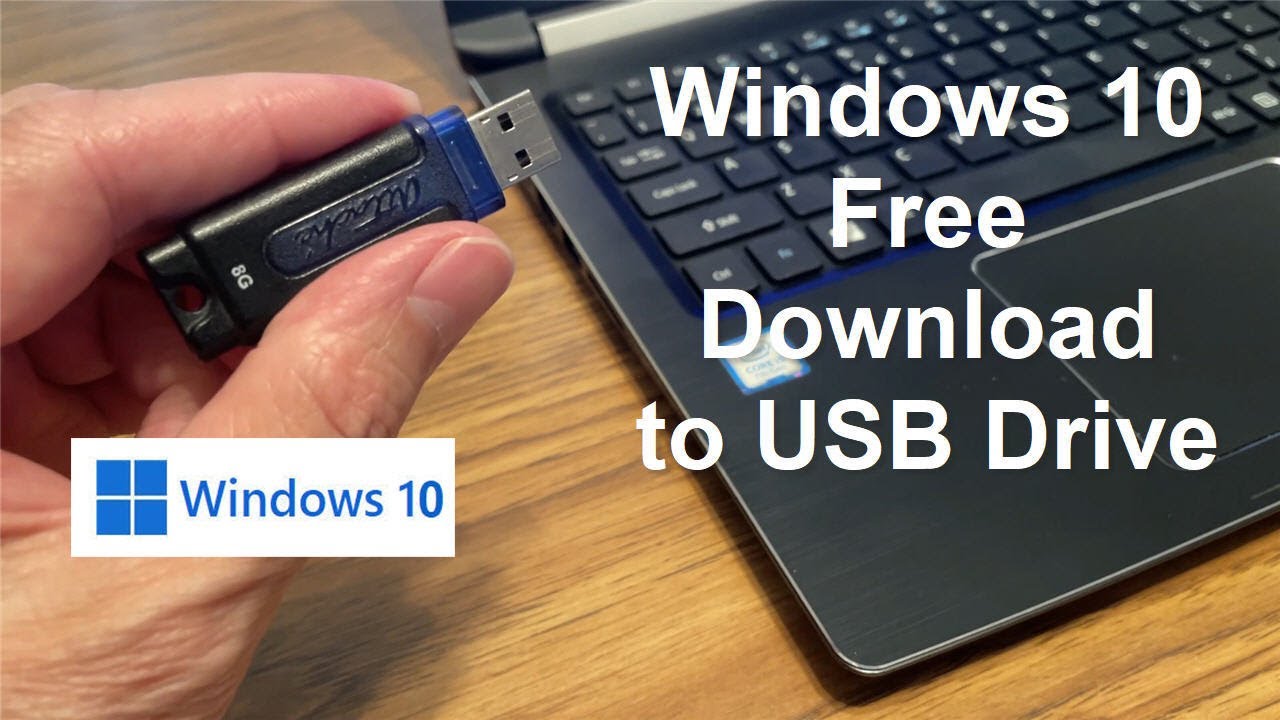
En alternativ metod för windows 10 download är att använda en USB-enhet. Det kan ofta vara en lösning för de som har problem med direkt nedladdning. Microsoft tillhandahåller ett verktyg för att skapa installationsmedia som är lätt att använda.
Först måste du ladda ner verktyget från Microsofts officiella webbplats. När verktyget är installerat, välj alternativet för att skapa installationsmedia. Välj USB-enhet som ditt mål för nedladdningen. Det är också viktigt att formatera USB-enheten innan användning.
Efter att ha skapat USB-enheten kan du starta upp din dator från den. Detta gör att du kan installera Windows 10 utan att behöva ladda ner det direkt. Det är en effektiv metod, speciellt om du har flera enheter att installera på.
Att använda en USB-enhet är även användbart vid framtida installationer. Du kan spara tiden för nedladdning genom att alltid ha installationsfilerna tillgängliga. Det är en praktisk lösning för många användare.
Systemkrav för Windows 10
Innan du påbörjar en windows 10 download, är det viktigt att tänka på systemkraven. Din dator måste uppfylla minimikrav för att kunna köra operativsystemet. De grundläggande kraven inkluderar en 1 GHz processor och minst 1 GB RAM för 32-bitars. För 64-bitarsversionen rekommenderas 2 GB RAM.
Lagringsutrymmet är också kritiskt; du behöver minst 16 GB för 32-bitars och 20 GB för 64-bitars versionen. Det är även rekommenderat att ha en DirectX 9-kompatibel grafikadapter. Att ha rätt hårdvara säkerställer att installationen av windows 10 download går smidigt.
Det är viktigt att kontrollera att din dator har TPM (Trusted Platform Module) version 2.0. Detta krävs för att köra vissa säkerhetsfunktioner i Windows 10. Du kan verifiera detta enkelt via datorns BIOS-inställningar.
Genom att kontrollera dessa krav innan nedladdning kan du undvika många potentiella problem. Se till att ha en säkerhetskopia av viktig data innan installation. Detta skyddar mot förlust av information under installationsprocessen.
Hur Man Kontrollerar Systeminformation
Att kontrollera systeminformation är en viktig del före en windows 10 download. Du kan enkelt få denna information genom att högerklicka på “Den här datorn” och välja “Egenskaper”. Här kan du se information om processor och RAM-minne.
Det finns även alternativ i inställningar där du kan få en djupare insyn i systemets specifikationer. Välj “System” under inställningar för att få en detaljerad översikt. Det är även möjligt att se vilken version av Windows som för närvarande är installerad.
För användare av äldre system är det viktigt att även kontrollera hårddiskens tillstånd. Om hårddisken har dålig prestanda kan det påverka nedladdningshastigheten negativt. Använd diskverktyg för att se eventuell information om enheten.
Att hålla koll på dessa specifikationer ger dig en bättre förståelse av ditt systems kapabiliteter. Det kan ge insikter om vad som bör uppgraderas innan du genomför en windows 10 download.
Säkerhetskopiering av Data
Dataförlust är alltid en risk vid systemuppgraderingar. Innan du genomför en windows 10 download är det avgörande att säkerhetskopiera viktig information. Det finns flera metoder för att skapa en säkerhetskopia av dina filer och program.
Ett vanligt alternativ är att använda Windows inbyggda säkerhetskopieringsfunktion. Du kan skapa en systemåterställningspunkt som gör att du kan återställa systemet om något går fel. Detta är en bra försäkring inför installationen av nya operativsystem.
Du kan även överväga molnlagringstjänster som OneDrive eller Google Drive för att spara viktiga filer. Dessa tjänster erbjuder enkel åtkomst och säkerhet för dina dokument. Att ha en kopia av kritisk data är alltid en klok strategi.
Genom att ta dessa steg kan du安心- och minska risken för dataförlust. Kom ihåg att dubbelkolla att säkerhetskopiorna fungerar och att filerna är intakta. Det kan rädda mycket tid och besvär vid en eventuellt misslyckad installation av windows 10 download.
Råd för Säkerhetskopiering
För att underlätta säkerhetskopieringsprocessen kan det vara bra att skapa en rutin. Bestäm en tid för att årligen eller halvårsvis säkerhetskopiera dina filer. Det är viktigt att alltid ha en uppdaterad kopia av dina viktiga dokument. Planera gärna om det är möjligt så att detta inte förbises.
Det kan även vara värt att investera i yttre hårddiskar. De erbjuder stor lagringskapacitet för raster, bilder och mycket mer. Förvaring på externa enheter kan ge ett extra lager av skydd, utöver molntjänster.
För användare med många installationer kan det vara effektivt att spara installationsfiler tillsammans med säkerhetskopior. Att ha dessa tillgängliga kan göra framtida installationer smidigare och snabbare. Det sparar också tid i händelse av att något går snett.
Kom alltid ihåg att kontrollera säkerhetskopiorna innan en nedladdning. Det säkerställer att all nödvändig information är säker medan du genomför windows 10 download.
Officiella Källor för Nedladdning
För att utföra en säker windows 10 download är det viktigt att använda officiella källor. Microsofts egen webbplats är den mest pålitliga platsen för nedladdning av deras operativsystem. Detta minimerar risken för virus och skadlig programvara.
Genom att besöka Microsoft kan du också få tillgång till support och uppdateringar direkt. Detta är en stor fördel jämfört med nedladdningar från andra källor. De erbjuder garantier om att programvaran är autentisk och säker.
Informera dig om de senaste versionerna av operativsystemet via deras webbplats. Det garanterar att du alltid får den senaste och mest stabila versionen. Du kan också läsa användarrecensioner och feedback som gör det lättare att avgöra vilken version som passar dig.
För ytterligare information om windows 10 download kan du även utforska Wikipedia. Denna plattform erbjuder en detaljerad översikt av systemet och dess funktioner, samt tips för användning. För mer teknisk information, besök Microsoft Docs.
Alternativa Källor
Även om Microsofts webbplats är den mest rekommenderade platsen för windows 10 download, finns det andra alternativ. Tredjepartssajter kan ibland erbjuda alternativa installationsmetoder, men med försiktighet. Det är viktigt att alltid göra en grundlig undersökning innan du väljer en sådan källa.
Se till att dessa sajter har ett gott rykte och tillhandahåller säkerhet. Det är också bra att läsa recensioner innan nedladdning. Kända tekniksajter kan ge insikter och göra processer enklare genom deras guider.
Ett annat alternativ är att fråga hos ekonventionsbutiker för licensierad programvara. Många erbjuder fysiska kopior av Windows 10, vilket kan vara en praktisk lösning för installationen. Detta ger även möjlighet till personlig assistans om det skulle behövas.
Genom att kolla på dessa alternativ kan du få en bredare förståelse av dina möjligheter. Se alltid till att verifiera legitimiteten hos källan som erbjuds för windows 10 download.
